
特徴
自動的なMacバックアップ
Azivaultは、バンドルされたバックグラウンドヘルパーを通じて、選択されたMacフォルダーとSystem Photo Libraryに暗号化バックアップをスケジュールします。メインアプリは閉じても構いませんが、スケジュール状態、権限、認証情報、ストレージの利用可能状況、macOSポリシーが、次回実行が実際に開始されるタイミングを決定します。
技術的に最終レビューされた日:。
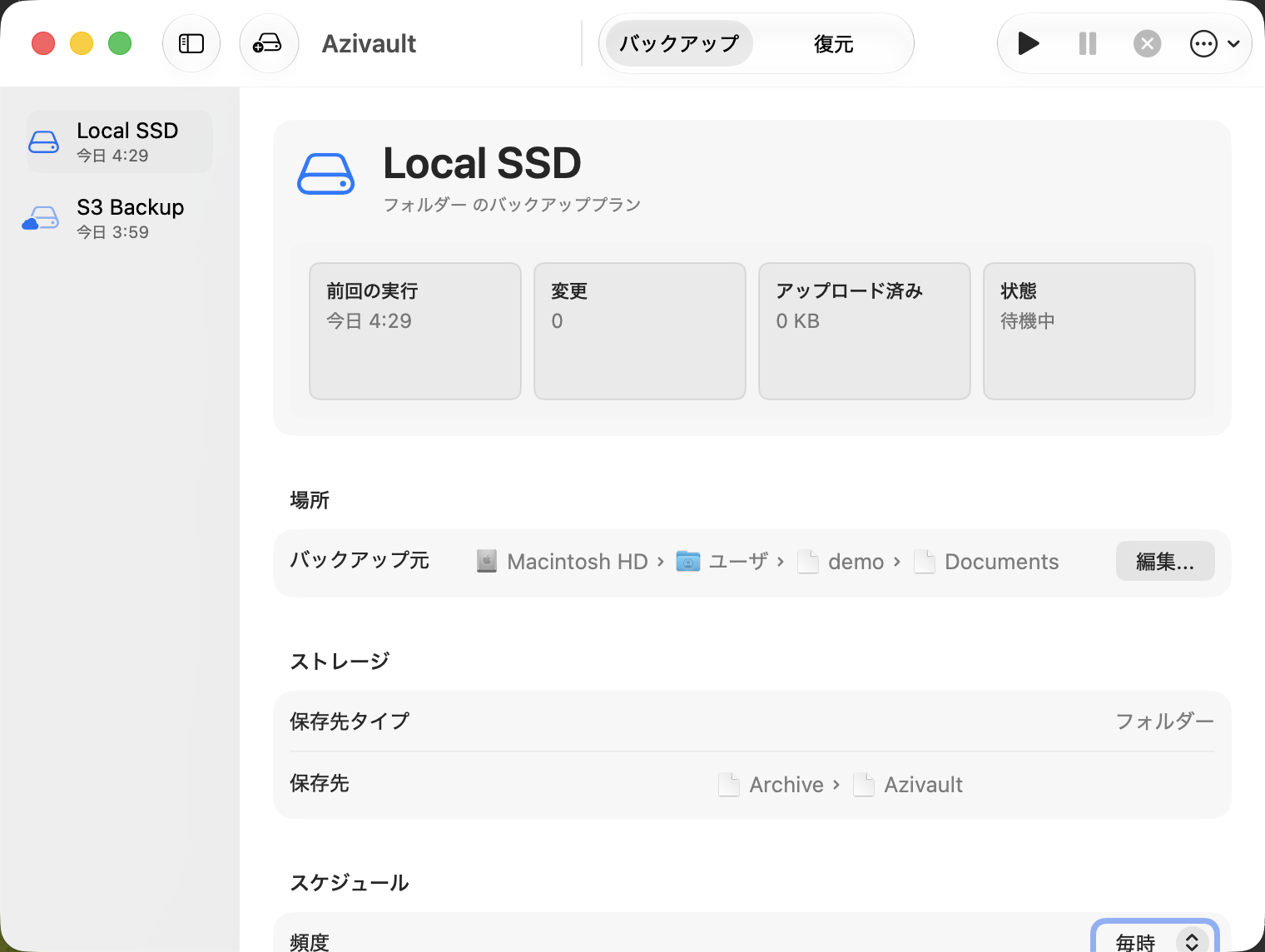
macOSで自動バックアップとはどういう意味ですか?
自動バックアップは、単に開いたウィンドウ内のタイマーではありません。Macアプリケーションには、承認されたバックグラウンド実行パス、サンドボックス内のフォルダへの耐久性のあるアクセス、リポジトリキーとプロバイダーの認証情報のアクセス、そして実行が失敗したりブロックされた場合のポリシーが必要です。
Azivaultは、Azivault Schedulerというログイン項目ヘルパーをバンドルしています。メインUIが閉じている間、メニューバーのステータス項目とスケジュールされた実行を管理します。プランの状態は、パスや開いているドキュメントから推測するのではなく、アプリグループを通じて共有されます。
システム管理された正確な時間スケジュール
Azivaultは2つのスケジュールモードをサポートしています。
システム管理スケジュールがデフォルトです。時間単位、日単位、または週単位のスケジュールを選択します。Azivaultはバックグラウンドアクティビティを記録し、macOSはシステム状況に基づいて正確なタイミングを選択します。これは、特定の分よりも定期的な実行が重要である場合に適しています。
正確な時間スケジューリングはリクエストされた時間を記録します。ヘルパーは利用可能な間、デューリーランタイマーを使用します。正確な時間は好みであり、睡眠状態にあるか電源がオフになっているMacがその正確な秒目に起動して動作するという約束ではありません。
バックアップ時間が過ぎた後、どうなりますか?
予定された時間が過ぎたため、期限済みと静かにマークされることはありません。ヘルパーが期限を過ぎた後に起動した場合、保存されたプラン状態を評価し、期限切れのプランはまだ期限が切れているものと扱います。
必要な条件が整うまで、作業はブロックされたままになることがあります。たとえば、外部ディスクをマウントする必要がある場合や、NASを再接続する必要がある場合、またはクラウド専用のソースバイトをダウンロードする前に、Macにログインしたファイルプロバイダーセッションが必要な場合があります。
バックアップ実行が実際に開始されると、次のスケジュールは共有スケジュールポリシーに従って進みます。実行開始前に発生した障害は、スケジュールされた作業が実行されたかのように振る舞うべきではありません。
Azivaultアプリは開いたままにする必要がありますか?
いいえ。メインアプリウィンドウは閉じることができます。スケジューラヘルパーは別途バンドルされ、サンドボックス化され、macOSのバックグラウンドアイテムサービスを通じて登録されます。
macOSでは、システム設定で承認が必要になる場合があります。バックグラウンドアイテムが無効になっている場合や拒否された場合、スケジュールされた作業を実行できません。既存のリポジトリは、バックグラウンドバックアップの許可と読み取り専用の復旧が別々の機能であるため、復元可能です。
自動バックアップが選択されたフォルダにどのようにアクセスするか
サンドボックスヘルパーは、/Users/name/Documentsのような保存されたパスに依存できません。プラン作成またはフォルダの再接続の際に、Azivaultはスケジュールされたソースおよびフォルダの保存先へのアクセス用に、セキュリティスコープの異なるブックマークを作成します。
ヘルパーは承認されたブックマークを必要とし、直接保存されたパスにリソースを戻すことはしません。これはより安全ですが、ソースまたはターゲットの移動、置き換え、またはフォーマット変更には、明示的な再接続が必要になる可能性があります。
無人作業で使用するためのリポジトリキーとS3資格情報は、共有のデータ保護キーチェーンアクセスグループを使用します。リカバリキーは目的別に保持され、より強力なユーザー不在保護機能を保持できます。
自動写真バックアップがアクセスする方法
Photosプランは、手動またはスケジュールされた実行中に同じPhotoKitバックアップパイプラインを使用します。スケジュール実行プログラムは別個の署名済みプロセスなので、Photosプランを初めて実行したときに、macOSはPhotosに関する独自の許可をそれから求めることができます。
タイトル、キャプション、キーワードには、別途Photosオートメーションへのアクセスが必要です。この許可が利用できない場合、リソースのバックアップは記録されたカバーリング警告とともに完了できます。Photosへの許可が拒否されると、プランは部分スナップショットを成功した復元ポイントとしてコミットできなくなります。
iCloud専用のリソースは、サインインしたユーザーセッション、ネットワークアクセス、AppleのPhotosサービスに依存します。スケジュールでは、利用できないiCloudリソースをローカルにすることはできません。Macが動作し接続できる期間に最初の自動実行を計画し、その後、小さなテストアルバムを復元します。
外部ディスクへの自動バックアップ
外部ディスクは、保存されたブックマークを通じて接続、マウント、アクセスできる必要があります。ノートパソコンは机に置かれたディスクに書き込むことができず、スケジュールは利用できないハードウェアが表示されることもありません。
高速なローカルリカバリのために外部ストレージを使用しますが、Macの横に保管されているディスクを唯一のバックアップとして扱うのは避けてください。盗難、火災、水害、または1つの破損したケースで、両方のコピーが消えてしまう可能性があります。
NASまたはネットワークドライブへの自動バックアップ
NASまたはネットワーク共有は、構成されたアクセスパスの下でマウントされているか、その他の方法でアクセス可能である必要があります。Wi-Fi、VPN、認証情報、サーバーの可用性、共有名、ファイルシステムの権限が、予定された実行をブロックする可能性があります。
スケジューラーは、計画が完了したかのように進めるのではなく、ブロックされた状態を報告する必要があります。サーバー移行または共有パスの変更後に目的サーバーに再接続し、手動検証バックアップを実行してください。
自動S3対応バックアップ
S3対応プランには、ネットワークの可用性、有効なバケット、有効なエンドポイント設定、有効な地域設定、スケーラブルな認証情報、および有効なプロバイダーアカウントが必要です。Azivaultは、create-if-absent(存在しない場合は作成)動作を備えた変更不可のBLOBをアップロードし、変更可能なリポジトリメタデータをミラーリングするのは、関連するローカルカタログの処理が成功した後のみ行われます。
リモート書き込み前にキャンセルがチェックされ、キャンセルされたS3操作は無条件に再試行されません。マルチパートアップロードは一部のサービスでプロバイダーが請求する部分を残す可能性がありますので、プロバイダーのライフサイクルルールは、完了したリポジトリオブジェクトを削除せずに、不完全なマルチパートアップロードをクリーンアップする必要があります。
無人実行中のクラウド専用ファイル
iCloud Driveやその他のファイルプロバイダーは、ディスクにデータのないプレースホルダーを残すことがあります。新しいAzivaultプランは、新しいまたは変更されたように見えるクラウド専用ファイルのみをダウンロードするようにデフォルト設定されています。変更されていないプレースホルダーは、以前バックアップされたオブジェクトを再利用します。
実体化は、ログイン中のユーザーセッションにおけるプロバイダープロセスに依存します。ログイン画面では、プロバイダーがファイルの内容をダウンロードできない場合があります。変更されたクラウド専用ファイルを報告、スキップ、またはダウンロードするかを選択し、スキップすると、その項目についてはリポジトリが意図的に不完全になることを理解してください。
電源、睡眠、ログイン状態
Macが電源がオフになっている間は、Azivaultは実行できません。スリープモードやmacOSのバックグラウンドポリシーにより、作業が遅れる可能性があります。また、予期せぬバッテリー使用を防ぐため、ノートパソコンの電源使用規則により実行がブロックされる場合もあります。
したがって、正確な時間ラベルは優先的な完了時間として読み取る必要があります。分単位の実行が運用上重要である場合は、安定した電源、ネットワーク、ターゲットへのアクセス、監視可能なスケジュールを備えた常時稼働中のMacを使用し、実際の展開条件下で動作をテストしてください。
有料アクセスと自動実行
ヘルパーは予定された処理を開始する前に利用権限を更新します。有効なトライアル、サブスクリプション、適用される猶予期間、または買い切りの購入があると、自動スケジュールを実行できます。有料アクセスが終了するとスケジュールは停止しますが、「今すぐ実行」による手動バックアップは引き続き無料です。
既存のリポジトリはFinder、アプリ、CLIから引き続き復元できます。課金状態が制御するのは自動実行だけで、バックアップ作成や復元まで利用不能にはしません。
自動バックアップが正常に動作していることを確認する方法
- 小さなテストフォルダと適切なスケジュールで計画を作成します。
- macOSから要求された場合は、Azivaultのバックグラウンド項目を承認します。
- メインアプリを閉じ、テストファイルを変更します。
- プランの期限が切れるまで待ちます。
- メニューバーのステータスと最近のアクティビティを確認して、実行が完了しているか確認してください。
- Finderで実行し、変更されたファイルを一時フォルダに復元します。
- ストレージ、資格情報、権限、またはスケジュール設定を変更した後、繰り返します。
復元は重要なステップです。タイマーが動作することはスケジュールが機能していることを証明し、復元されたファイルが正常に復元されたことは、スケジュール、アクセス、暗号化、リポジトリコミット、リカバリが連携して機能していたことを証明します。
自動バックアップまたは継続的な同期?
Azivaultはスケジュールされたリポジトリ履歴を作成します。これはリアルタイムの双方向同期エンジンではありません。即時のコラボレーションや複数のデバイスで同じ現在のファイルを使用することを目的としている場合は、同期サービスを使用してください。削除、誤編集、ランサムウェア、またはデバイスの紛失からの復元を目的としている場合は、独立した完了したバックアップ実行を保持してください。
関連情報
よくある質問
メインアプリが閉じられたときに、Azivaultは自動的にバックアップできますか?
はい。承認されたAzivault Schedulerのログイン項目ヘルパーは、メインアプリのUIが閉じている間、期限切れのフォルダと写真のプランを評価し、バックアップを実行します。
正確な時間でのバックアップは、常に正確な分で開始されますか?
いいえ。睡眠、電源、ログイン状態、macOSのスケジュール、権限、ネットワークアクセス、および保存先の利用可能状態が実行を遅らせることがあります。期限を過ぎた計画は期限が過ぎているままです。
Macの電源がオフになっているときに、自動バックアップを実行できますか?
いいえ。Macと必要なストレージまたはネットワークサービスが利用可能である必要があります。
サブスクリプションの有効期限が切れた後、スケジュールされたバックアップはどうなりますか?
有料アクセスが終了すると自動スケジュール実行は停止します。手動バックアップと、Finder、アプリ、CLIからの復元は引き続き無料です。