
技術ガイド
Macで特定のフォルダをバックアップする方法
Azivaultで1つのフォルダをバックアップするには、プランを作成し、そのフォルダをバックアップ元として選び、別の保存先を指定します。スケジュールと暗号化を設定してから、今すぐ実行を選びます。各プランは1つのバックアップ元フォルダと、その中に含まれる項目を保護します。
技術的な最終確認:。
範囲と開示事項。 Azivaultは、バックアップ計画ごとに1つの選択されたソースフォルダーを中心に設計されています。このガイドでは、Mac全体のTime Machineバックアップやクローンツールの方が適している場合など、モデルを正直に説明しています。
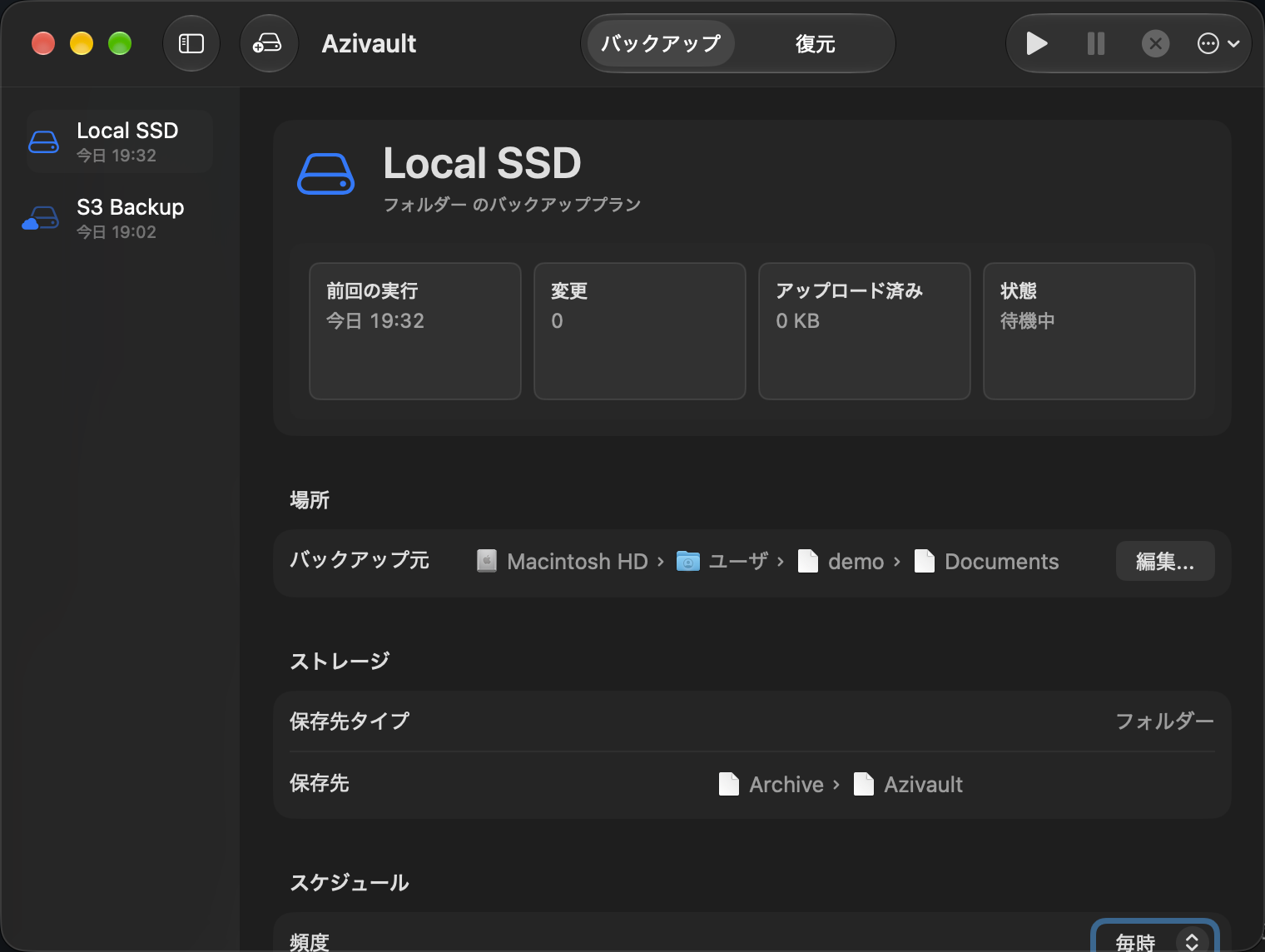
1つのフォルダをバックアップする手順
- Azivaultを開き、新しいプランの作成を選びます。
- バックアップ元で、バックアップするフォルダを選びます。復元時にも内容が分かるプラン名を付けてください。
- 除外項目を確認します。削除しても問題がない、または別の場所で保護されていると確認できるファイルやサブフォルダだけを除外してください。
- ストレージで、ソースとは別のフォルダまたはS3互換の保存先を選びます。Azivaultは、バックアップリポジトリとソースフォルダが重複しないようにします。
- スケジュールを選びます。手動バックアップは無料です。スケジュールは、トライアル期間中、または月額、年額、買い切りのアクセスがある場合に有効になります。
- リカバリパスワードを作成して確認し、リポジトリキーをiCloudキーチェーンに保存するか決めます。プランを確認してプランの追加を選びます。
- 新しいプランを選び、今すぐ実行を選びます。完了後、復元を開き、テスト用ファイルを一時フォルダへコピーします。
別のフォルダに異なる保存先、スケジュール、除外ポリシー、または復元範囲が必要な場合は、別のプランを作成します。重複する多数のプランを管理するより、必要な範囲をまとめられる最も近い親フォルダを選ぶ方が、通常は運用しやすくなります。
クイックおすすめ
- 復元可能なユニットを選択します: プロジェクト、アーカイブ、ドキュメントセット、メディアライブラリなど、一緒に復元すると意味のあるフォルダを保護します。
- 別々のポリシー:フォルダに異なるスケジュール、保存先、またはクラウド専用ファイル動作が必要な場合は、異なるプランを使用します。
- Mac全体の復元を維持する:選択したフォルダは、移行アシスタント、アプリケーション、設定、またはオペレーティングシステムの復元を置き換えることはありません。
- 1つのフォルダーをテストする:一時的な場所に復元し、名前、階層構造、バイト数、アプリケーションの読みやすさを確認します。
選択されたフォルダのバックアップが適切なモデルの場合
選択済みフォルダバックアップは、制限されたセットに耐久性のある値が含まれている場合によく機能します:クライアントワーク、ソースコード、研究、執筆、会計エクスポート、写真、またはアーカイブです。範囲は明示的で、ストレージの推定が容易であり、復元は全体的なマシンイメージの再構築に依存しません。
アプリケーション、ユーザーアカウント、設定、およびMacの全体的な状態が必要な場合は、Time Machineまたは移行アシスタントを使用します。目的が直接読み取れるミラーとして残る必要がある場合は、クローンまたはコピーツールを使用します。これらは異なる復旧の約束です。
フォルダを選択する前に在庫ファイルを確認する
結果から始めましょう:作業を停止させたり、費用がかかったり、再現が不可能になったりするものは何でしょうか?次に、権限のあるフォルダを見つけます。編集可能なソースが別の場所に存在する場合、エクスポートファイルのみのバックアップは避け、プロバイダーが現在のバイトを所有している場合、同期プレースホルダーファイルのみのバックアップは避けます。
- プレビューや生成されたエクスポートファイルだけでなく、オリジナル作品を含めてください。
- より大きなアセットを解釈するために必要な小さなメタデータまたはプロジェクトファイルを含めます。
- 復元速度がそれらを正当化しない限り、ビルド出力、キャッシュ、インストーラー、再現可能な依存関係を除外します。
- 同じワークフローが必要な、選択したフォルダ以外のドキュメントファイル。
計画の境界線を意図的に使用する
Azivaultでは、1つのプランが1つの選択されたソースフォルダーを保護します。小さな重要なフォルダーをより頻繁に実行する必要がある場合、大きなアーカイブをより安価なストレージに配置する必要がある場合、またはクライアントデータが異なる宛先を使用する必要がある場合、別々のプランが役立ちます。
運用上の理由がない限り、数十個の小さな計画を作成しないでください。各計画はスケジュール状態、保存先のアクセス、リカバリ資料、監視、テスト用の別の復元パスを追加します。
オーバーレイと重複するカバーリングを回避する
1つのプランが親フォルダを保護し、別のプランが子フォルダを保護している場合、同じコンテンツが2つのリポジトリ履歴に表示される可能性があります。これは高価値なサブセットの場合には意図的な操作である可能性がありますが、意図せずに起こるべきではありません。
コンテンツアプローチは、1つのリポジトリ契約内の同一のペイロードを書き直すことを回避できますが、別々のリポジトリやプロバイダーはデダプルーケーションを魔法のように共有しません。それらのストレージと保持を独立して扱う必要があります。
クラウド同期フォルダーを明示的に処理する
選択されたiCloud Driveまたはその他のファイルプロバイダーフォルダには、ローカルファイルとデータのないプレースホルダーが混在している可能性があります。Azivaultの新しいプランのデフォルトでは、プレースホルダーメタデータを以前のカタログと比較し、ライブパスから新しいまたは変更されたクラウド専用コンテンツのみをダウンロードし、変更されていないファイルには以前のオブジェクトを再利用します。
プロバイダーが必要なファイルを実質化できない場合、以前バックアップされたバージョンを消去せずにアイテムが報告されます。クラウド専用のファイルのみをスキップすることも可能です。ただし、これにより、リポジトリは選択されたフォルダの完全な独立したコピーではないことを意味します。
フォルダごとに保存先とスケジュールを選択する
頻繁に変更されるプロジェクトは、オフサイトストレージへのバックアップのために、毎日またはシステム管理による実行が必要になる場合があります。大規模なアーカイブは、頻度が低いスケジュールと、ローカルまたはコストの低い保存先が必要になる場合があります。スケジュールは、単なる便利さではなく、許容されるデータ損失を反映すべきです。
macOSでフォルダを自動バックアップするには、ヘルパーのセキュリティスコープ付きブックマークが有効である必要があります。ネットワークボリューム、リムーバブルディスク、プロバイダーのセッション、電源、有料の自動実行権限は、予定された処理を開始できるかどうかに影響します。
良好なファイルを書き換えずに復元する
Finderで完了した実行を復元し、最初に選択したフォルダまたはファイルを一時的な保存先へコピーします。何かを変更する前に、復元したバージョンと現在のフォルダを比較してください。同期障害やランサムウェアの影響を受けた場合、現在の名前は正常に見えるものの内容が間違っている場合があるため、これは特に重要です。
選択されたフォルダのバックアップに関する制限事項
Azivaultは、macOS、アプリケーション、ログインセッション、システム設定、デバイス管理プロファイル、またはすべての隠れたアプリケーションサポート依存関係を再インストールしません。フォルダーレベルのリポジトリは意図的に小さく、持ち運びやすくしていますが、その境界内に何が入るかを自分で決定する必要があります。
情報源および関連する技術的な読解
よくある質問
Time Machineは1つのフォルダだけをバックアップできますか?
Time Machineは、除外条件付きの広範なMacバックアップとして設計されています。選択されたフォルダが明示的なバックアップユニットである場合、計画志向のツールはより明確になります。
Azivaultは私のMac全体をバックアップできますか?
Azivaultは選択されたフォルダーをバックアップします。システム全体の移行やオペレーティングシステムの復旧は提供しません。
すべてのフォルダーは同じ目的フォルダを使用する必要がありますか?
いいえ。リスク、コスト、スケジュール要件が異なる場合、別々のプランでは、異なるローカル、ネットワーク、またはS3対応の保存先を使用できます。
クラウド専用のファイルはどうなりますか?
このポリシーは、それらを報告したり、スキップしたり、変更されたコンテンツをダウンロードしたりできます。新しいAzivaultプランは、デフォルトでは新しいファイルまたは変更されたクラウド専用ファイルのみをダウンロードするように設定されています。